Manual del Participante
| Sitio: | Campus Virtual Visión Región 2.0 |
| Curso: | Manual del Campus Virtual |
| Libro: | Manual del Participante |
| Imprimido por: | Invitado |
| Día: | viernes, 14 de agosto de 2026, 16:37 |
Descripción
Recorrido completo del campus, pantalla por pantalla: crear la cuenta, entrar, matricularse y estudiar. Se puede leer de corrido o saltar al capítulo que haga falta.
1. La portada
Al entrar sin haber iniciado sesión se ve el escaparate del campus: qué es, qué se aprende y cómo funciona. Desde aquí se accede a las dos acciones que importan al principio, Acceder y Crear cuenta.
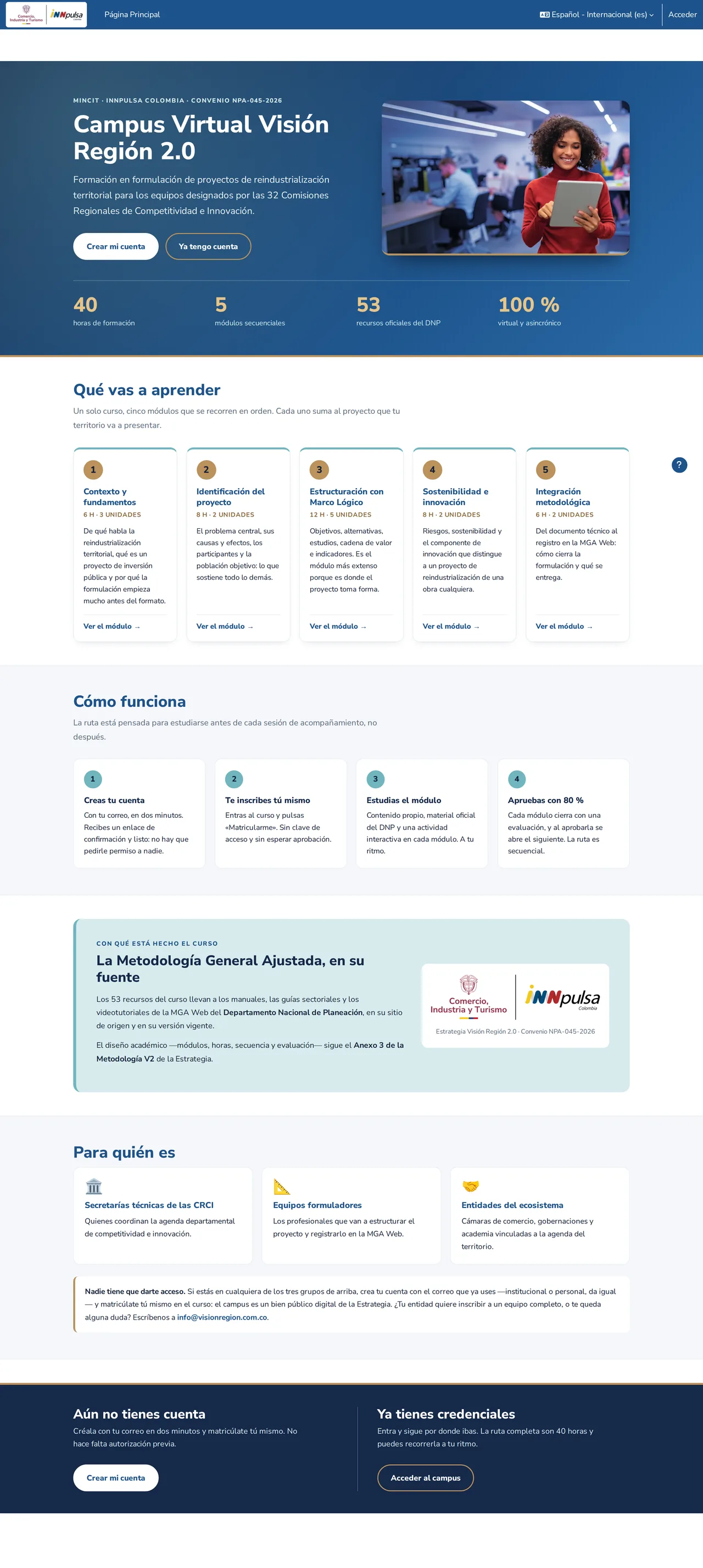
Portada del Campus Virtual
Si ya se tiene cuenta, esta misma portada cambia después de entrar y muestra el panel del participante, con el curso y el avance.
2. Crear la cuenta
El registro es de tres pasos y no requiere que nadie lo autorice: se completa solo.
2.1 Primero, la política de tratamiento de datos
Antes del formulario, el campus muestra la Política de tratamiento de datos personales. No es un trámite decorativo: dice qué datos se recogen, para qué, cuánto tiempo se conservan y ante quién se ejercen los derechos de la Ley 1581 de 2012.
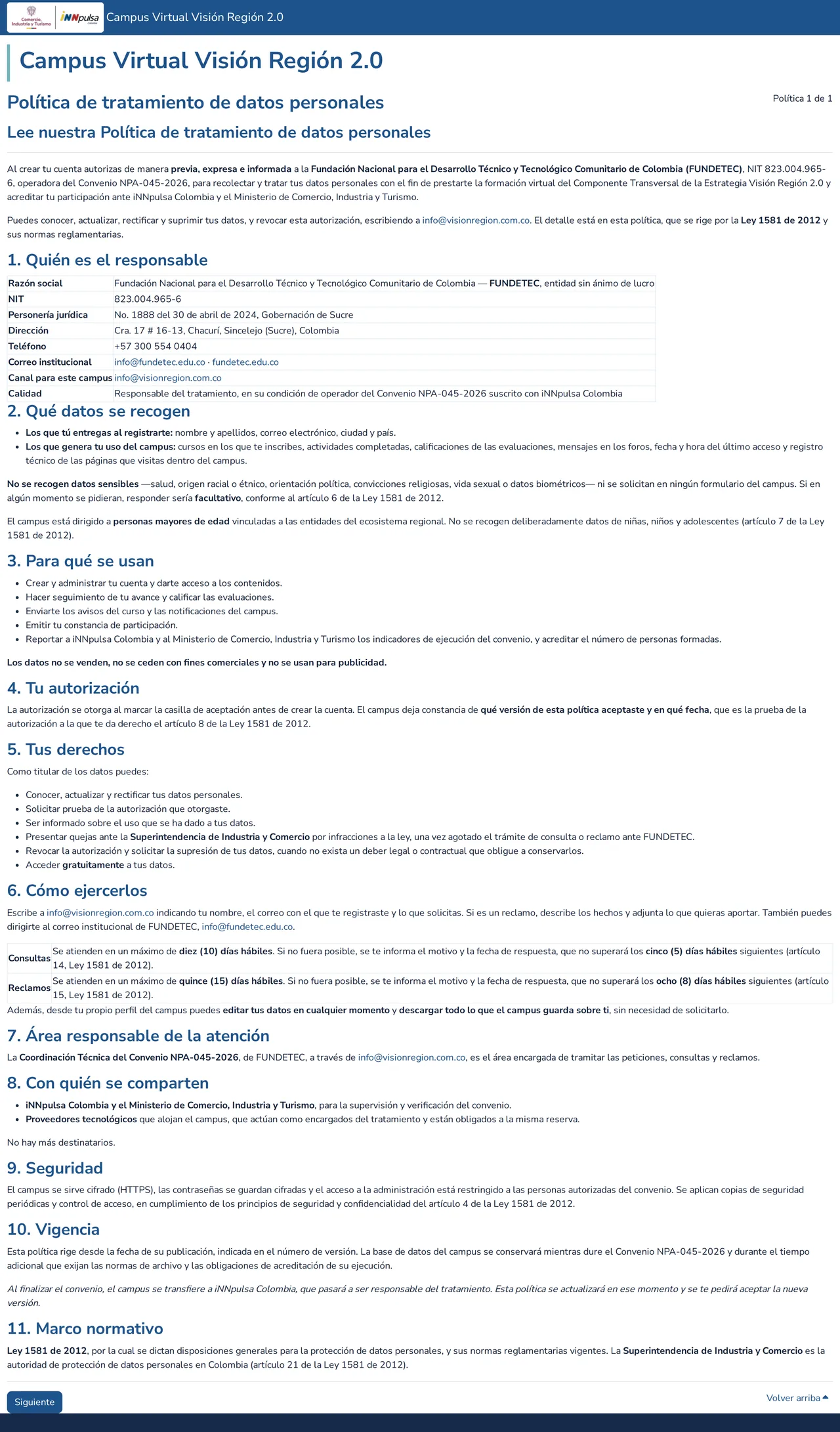
Política de tratamiento de datos, previa al registro
2.2 Después, el consentimiento
Se marca la casilla y se pulsa Siguiente. La aceptación queda registrada con fecha: es la constancia de que el consentimiento se dio, y por eso el campus no permite continuar sin ella.
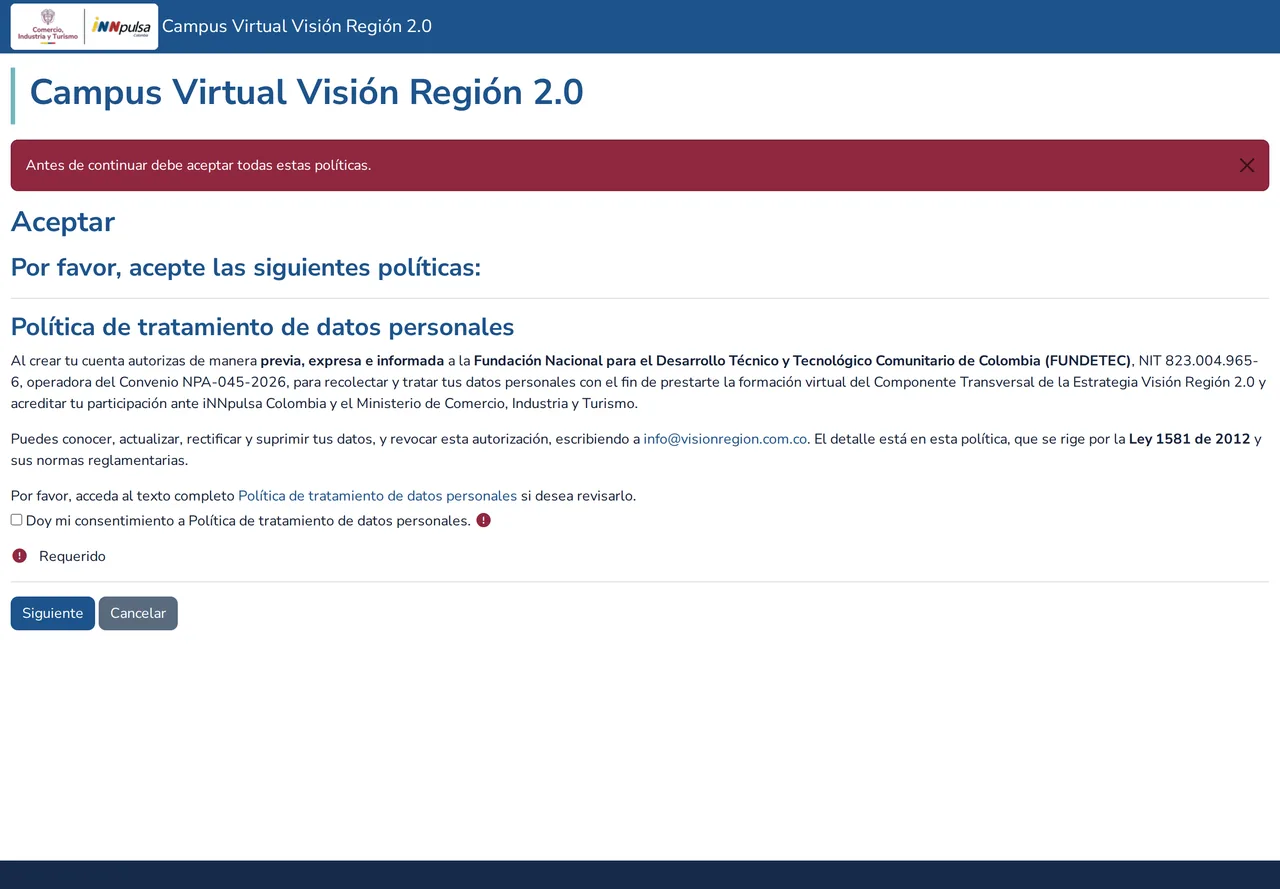
Pantalla de consentimiento
2.3 Y por último, el formulario
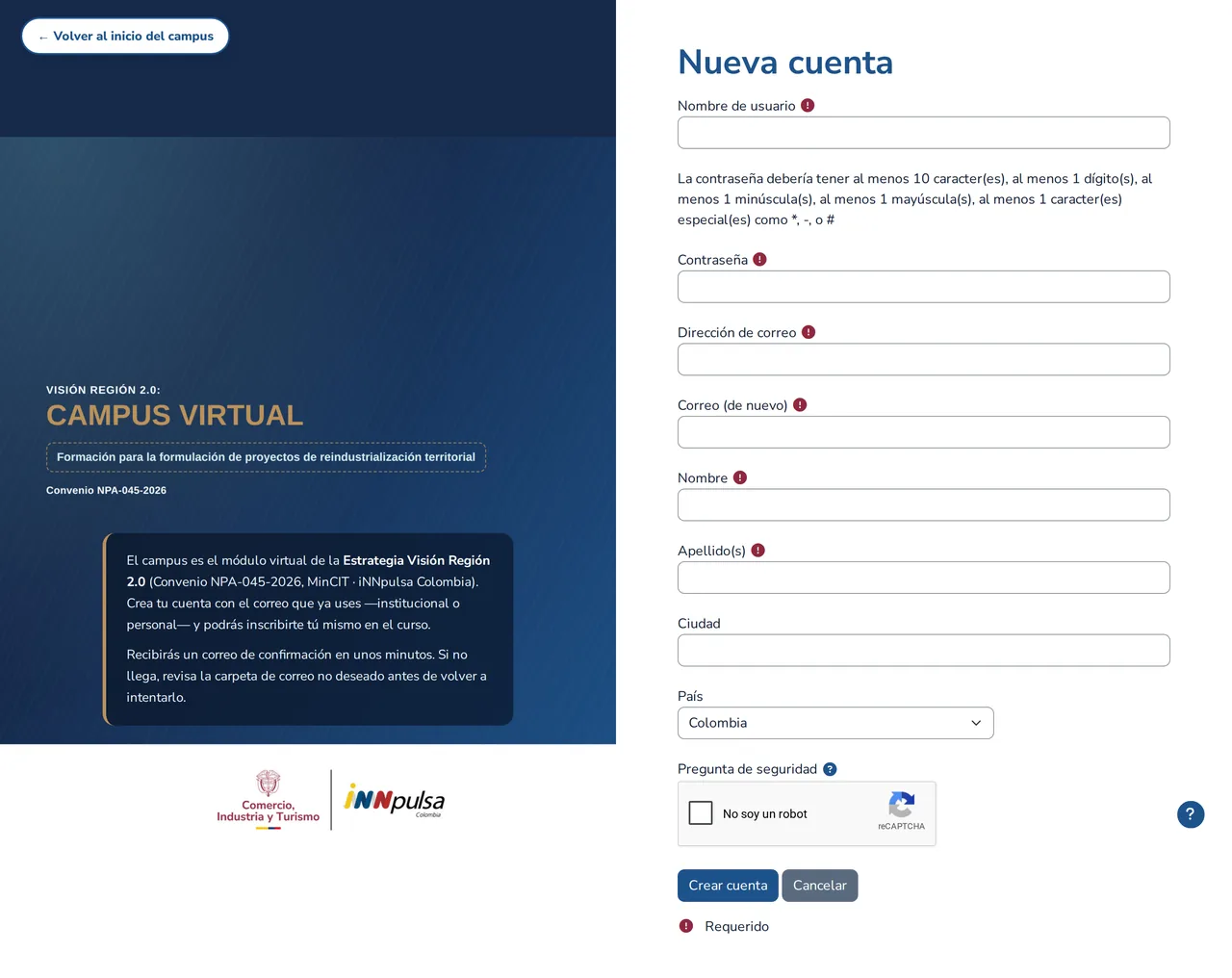
Formulario de creación de cuenta
Qué pedir y qué tener en cuenta:
- Nombre de usuario: en minúsculas, sin espacios. Es el que se usará para entrar.
- Contraseña: debe tener al menos 8 caracteres, con una minúscula, una mayúscula, un número y un
carácter no alfanumérico.
- Dirección de correo: se escribe dos veces para evitar erratas. Tiene que ser una dirección real
y accesible, porque a ella llega el enlace de confirmación.
- Verificación anti-robots: hay que resolverla antes de enviar. Es lo que impide que se creen cuentas
de forma automática.
3. Entrar
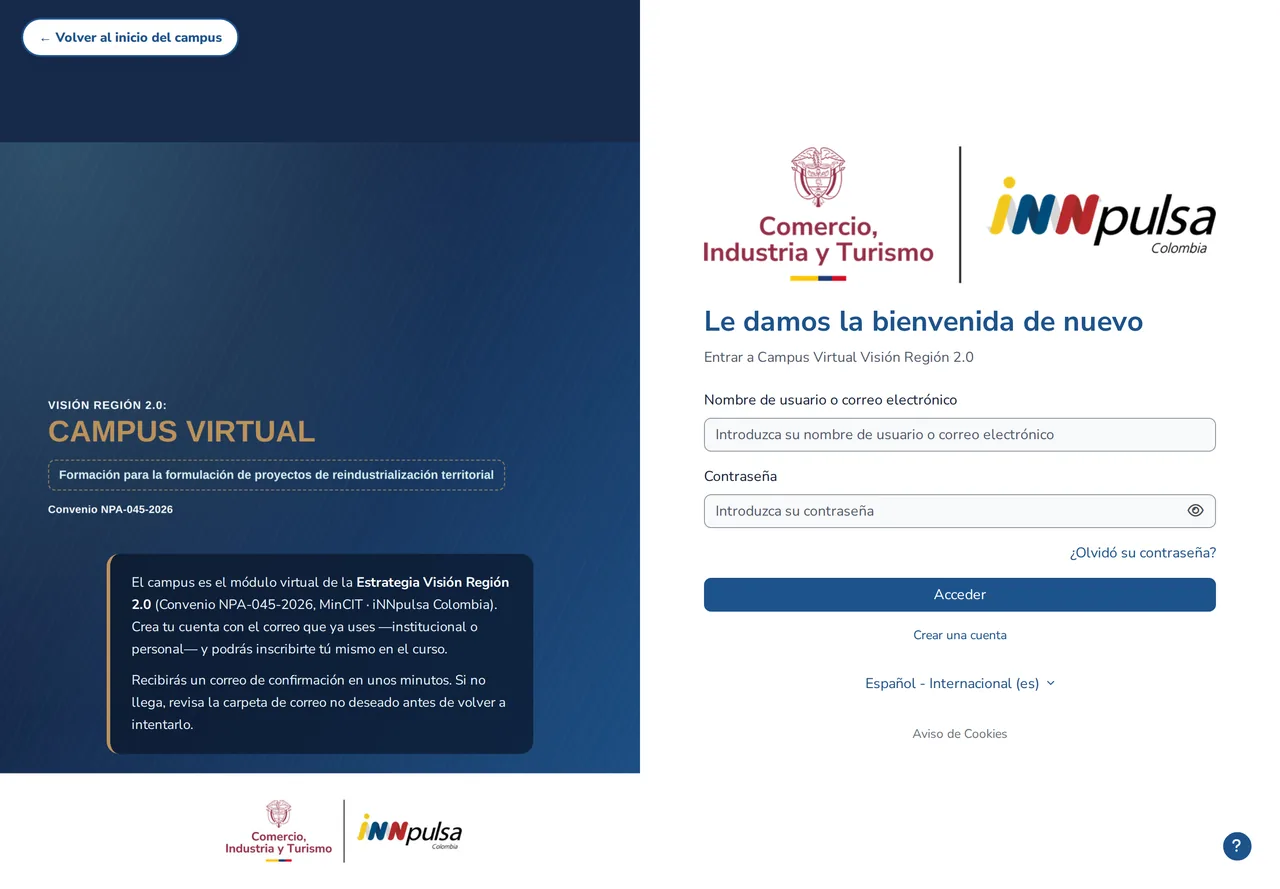
Pantalla de acceso
Se puede entrar con el nombre de usuario o con la dirección de correo, indistintamente.
Si se olvidó la contraseña
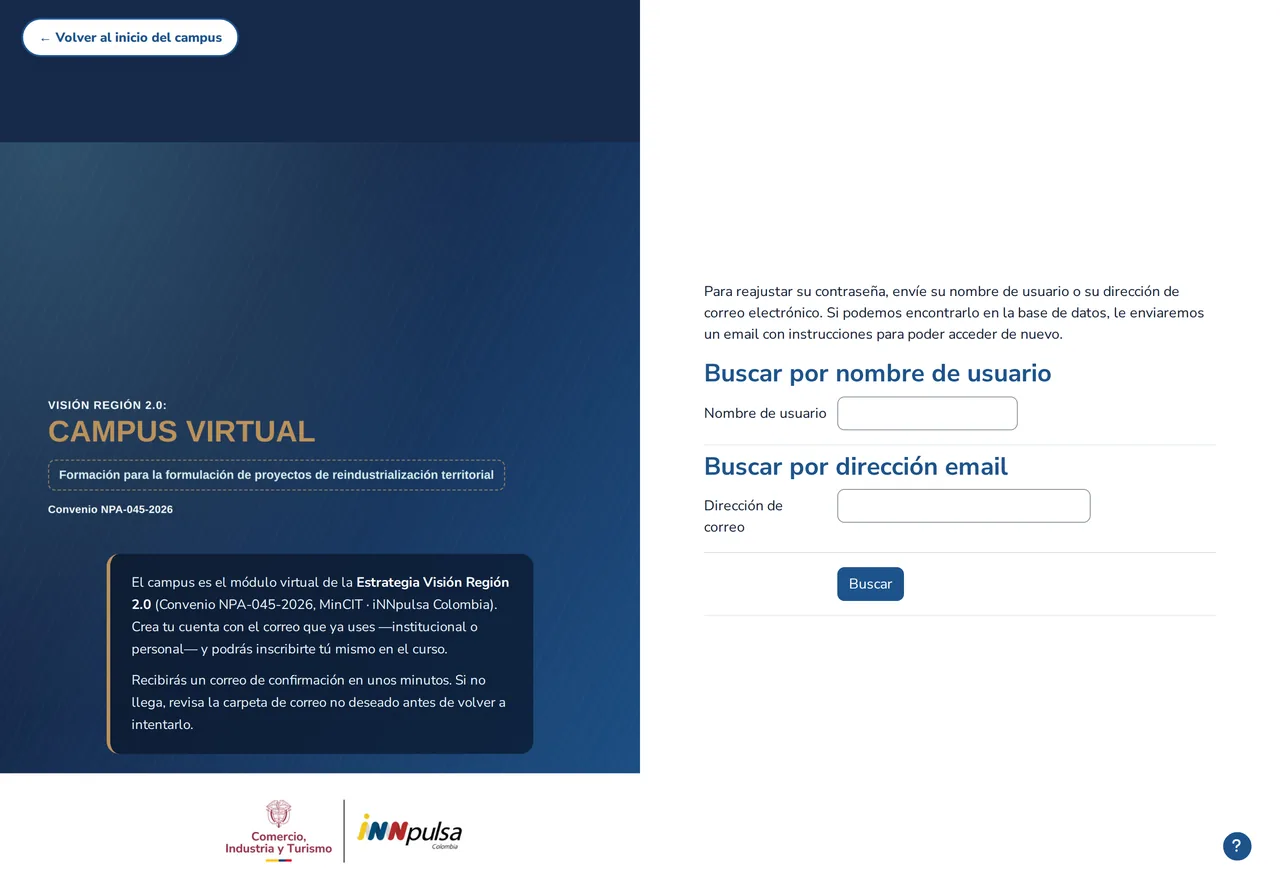
Recuperación de contraseña
Se indica el usuario o el correo y el campus envía un enlace para establecer una contraseña nueva. El enlace caduca, así que conviene usarlo en cuanto llegue.
4. El área personal
Es el panel de quien ya entró: los cursos en los que está matriculado y su avance.
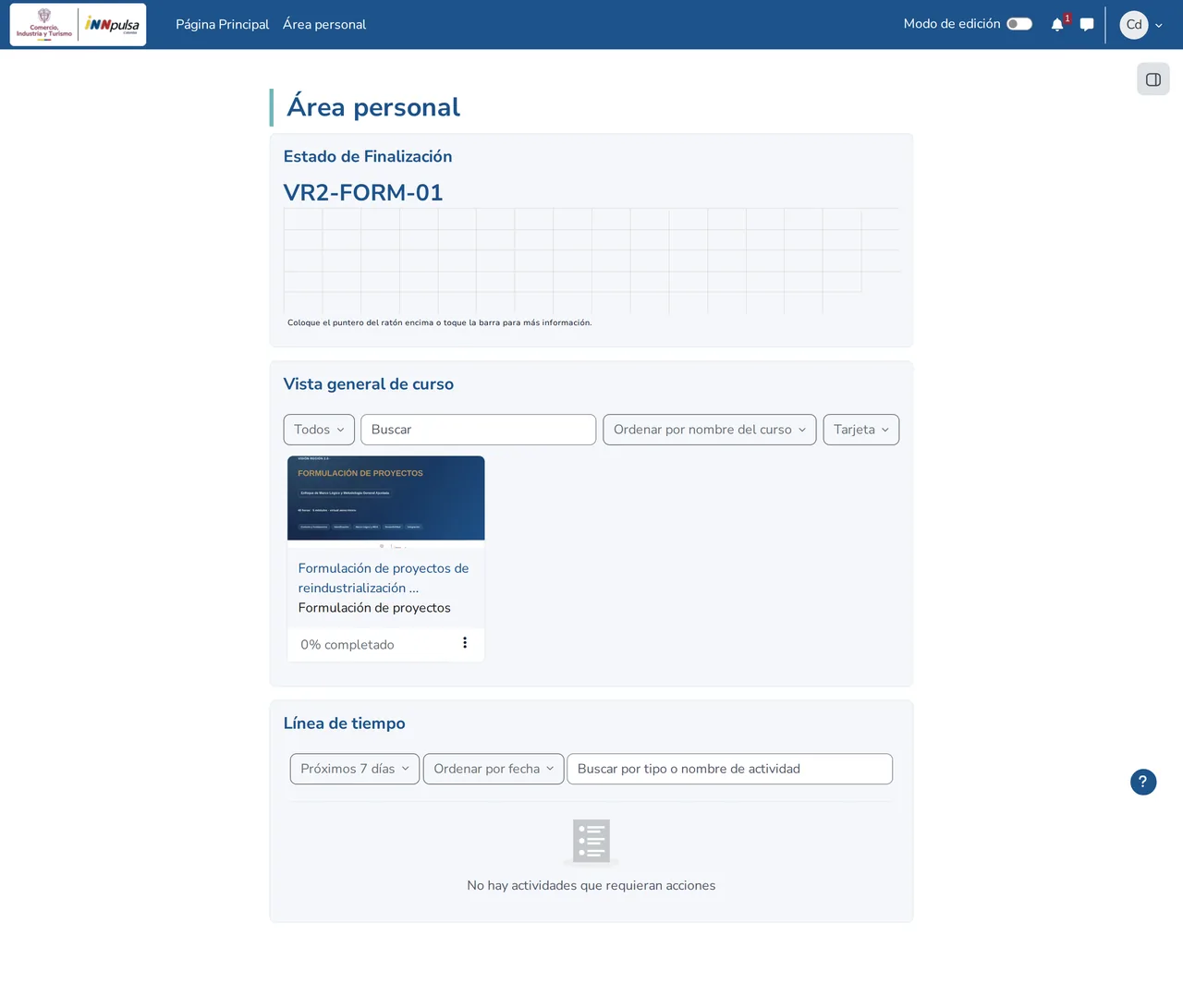
Área personal
La barra de progreso muestra cuánto se lleva completado del curso. Se llena a medida que se abren los contenidos y se aprueban las evaluaciones, no por el tiempo que se pase conectado.
5. Matricularse en el curso
El curso «Formulación de proyectos de reindustrialización territorial» tiene la matrícula abierta: no hace falta clave ni autorización previa.
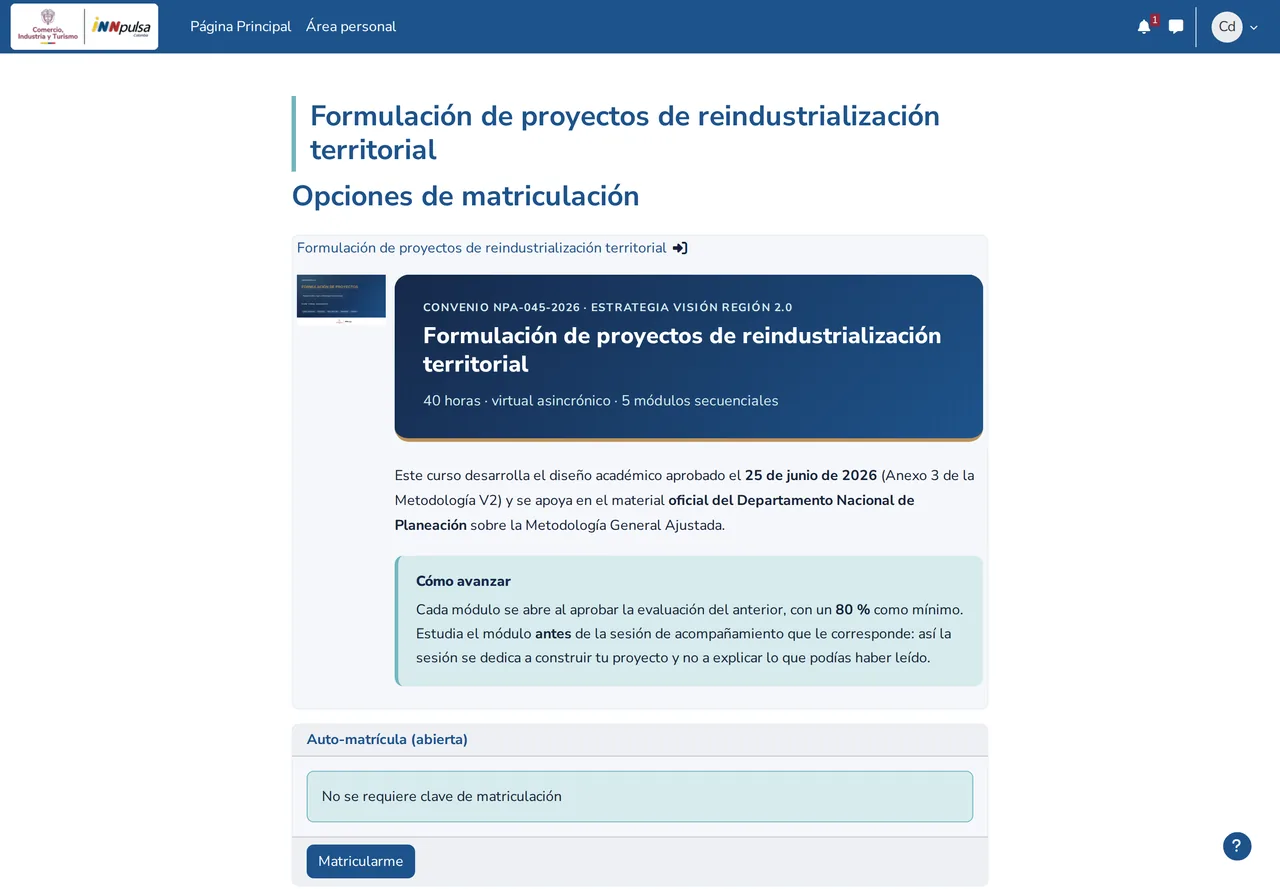
Página de auto-matrícula
Se pulsa Matricularme y se entra directamente. La matrícula no caduca y se puede retomar el curso cuando se quiera.
También se puede llegar por el catálogo de cursos, que muestra la oferta disponible:
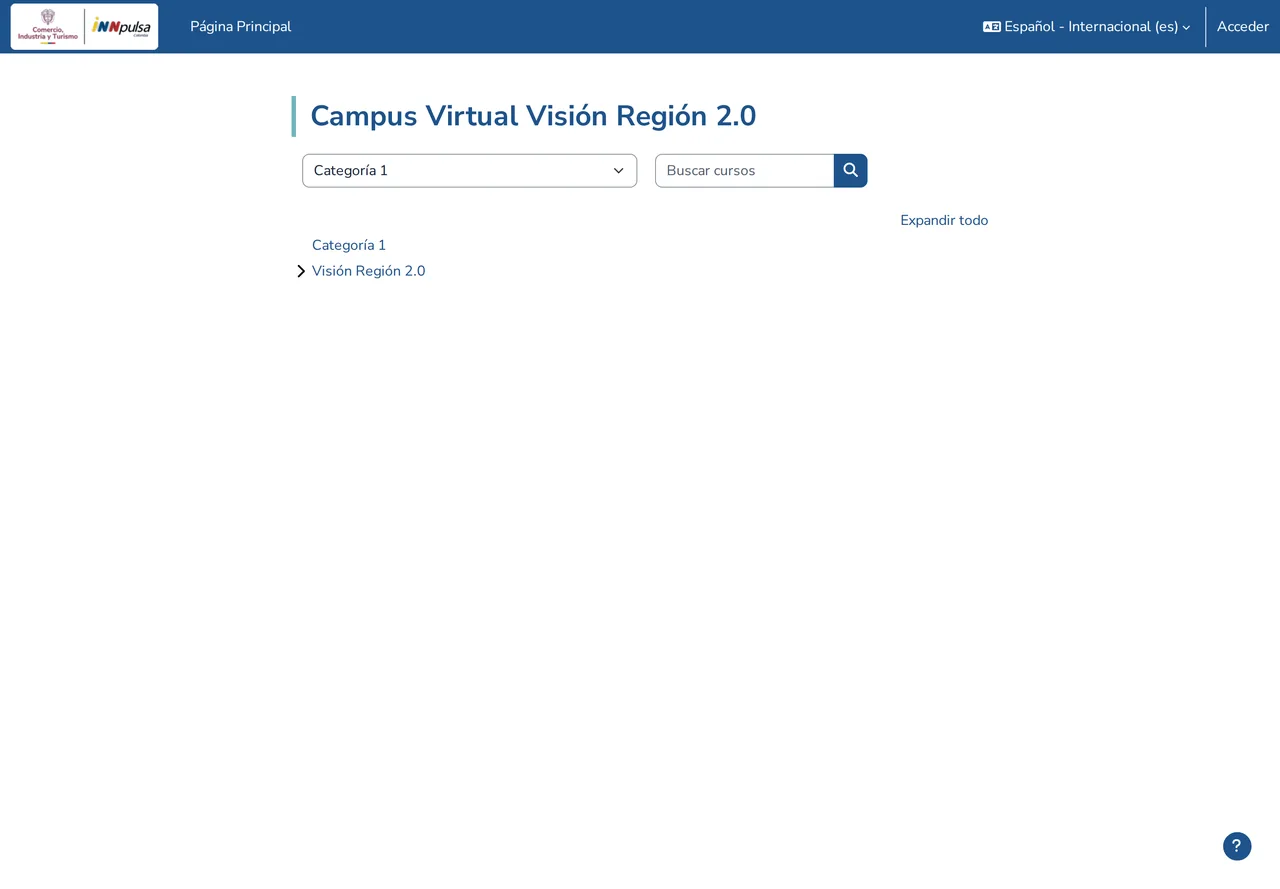
Catálogo de cursos
6. Recorrer el curso
El curso son 40 horas repartidas en 5 módulos secuenciales, en modalidad virtual asincrónica: se estudia al ritmo de cada quien.
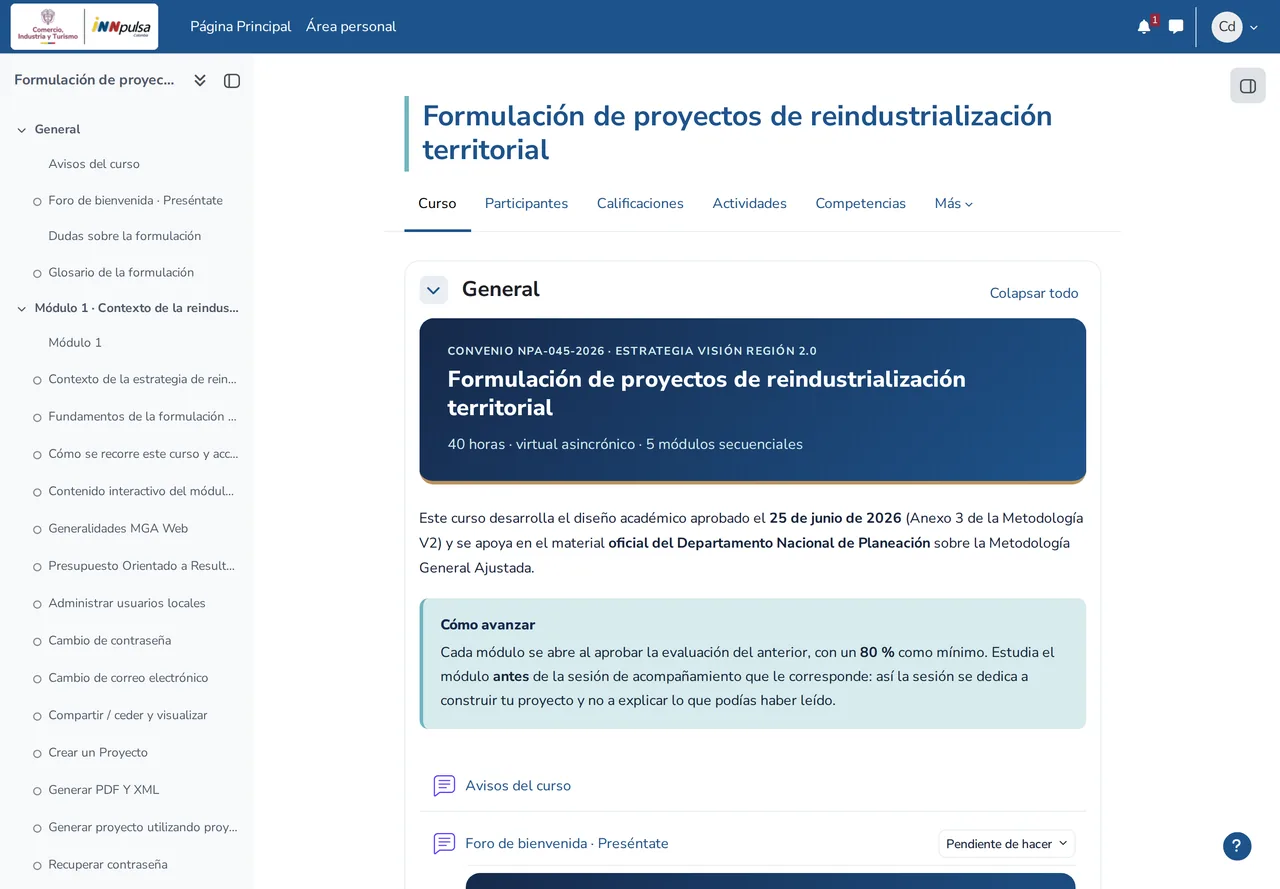
Página de inicio del curso
Cómo está organizado cada módulo
Cada módulo sigue siempre el mismo orden, y eso hace que no haya que aprender a navegarlo dos veces:
- Banner del módulo, con su título y sus horas.
- Páginas de contenido — la lectura.
- Contenido interactivo — para repasar lo leído.
- Recursos del DNP — el material oficial.
- Evaluación del módulo.

Estructura del primer módulo
Las páginas de contenido
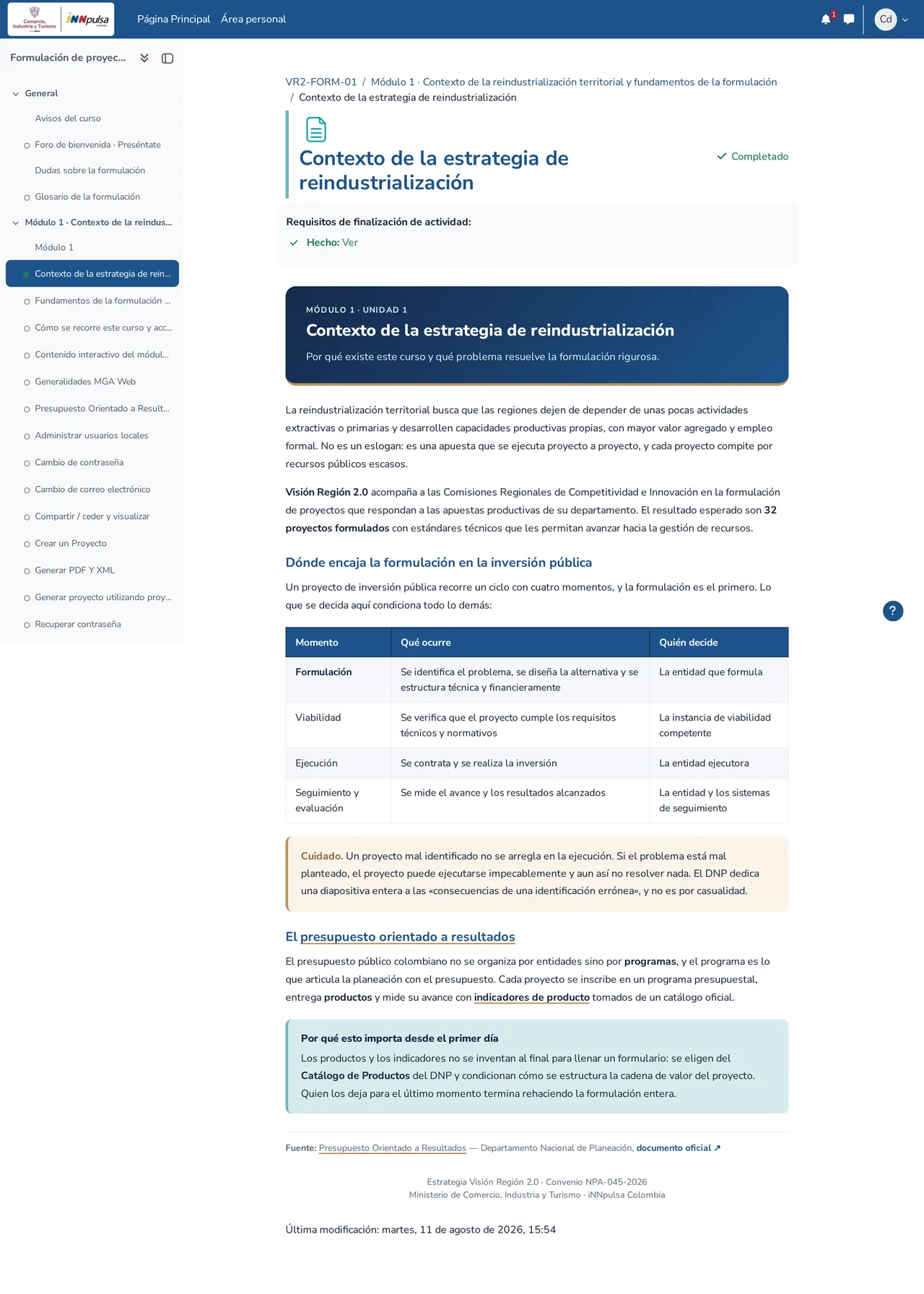
Página de contenido
Cada página abre con una tarjeta que dice qué hay dentro y qué hacer con ello, para no tener que leerla entera antes de saber si es lo que se buscaba.
El contenido interactivo
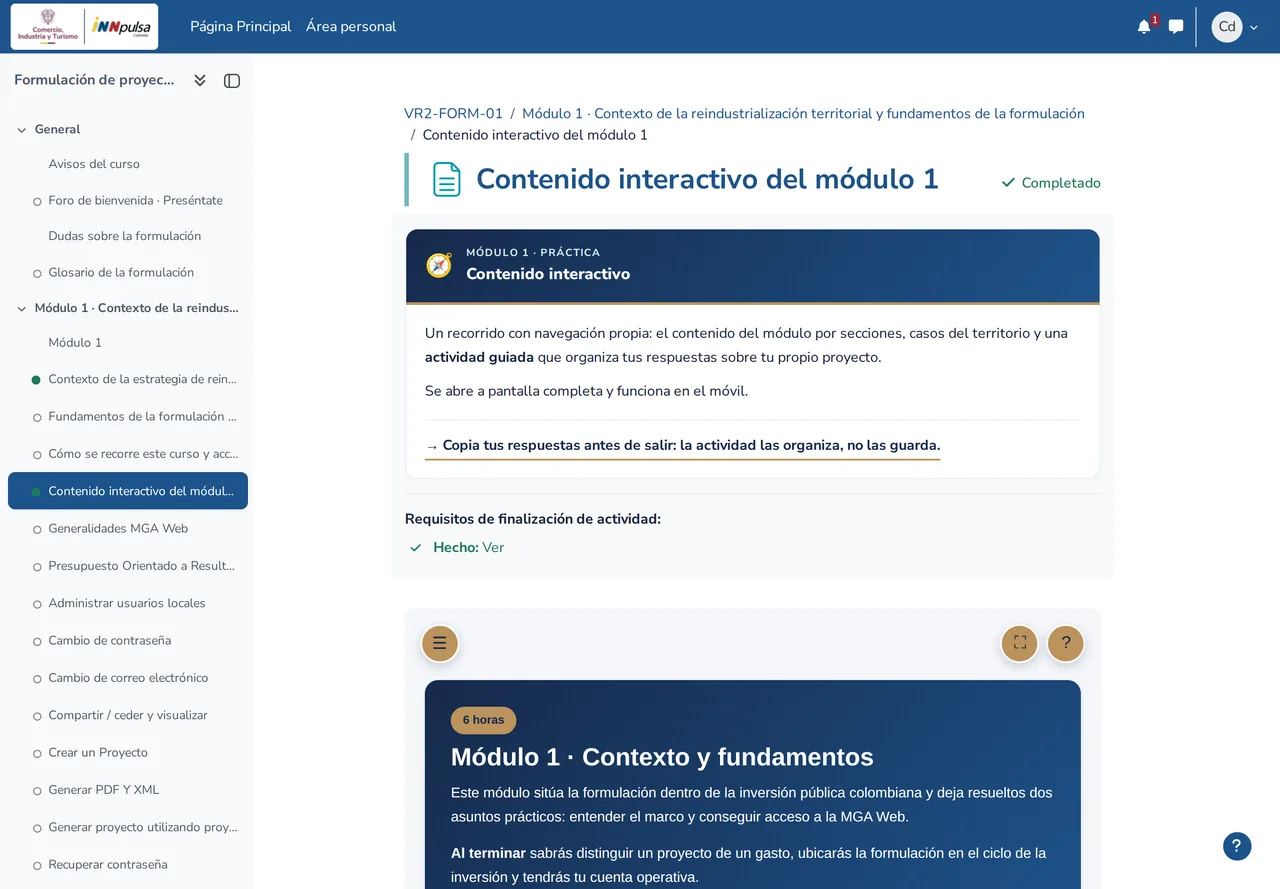
Contenido interactivo del módulo
Cada módulo trae un recorrido interactivo propio con sus conceptos, un ejercicio y casos. Funciona dentro del campus, sin descargar nada.
Los recursos del Departamento Nacional de Planeación
El material metodológico es el oficial del DNP sobre la Metodología General Ajustada, y se enlaza a su fuente, no se copia. Así el participante siempre abre la versión vigente publicada por el DNP.
El glosario
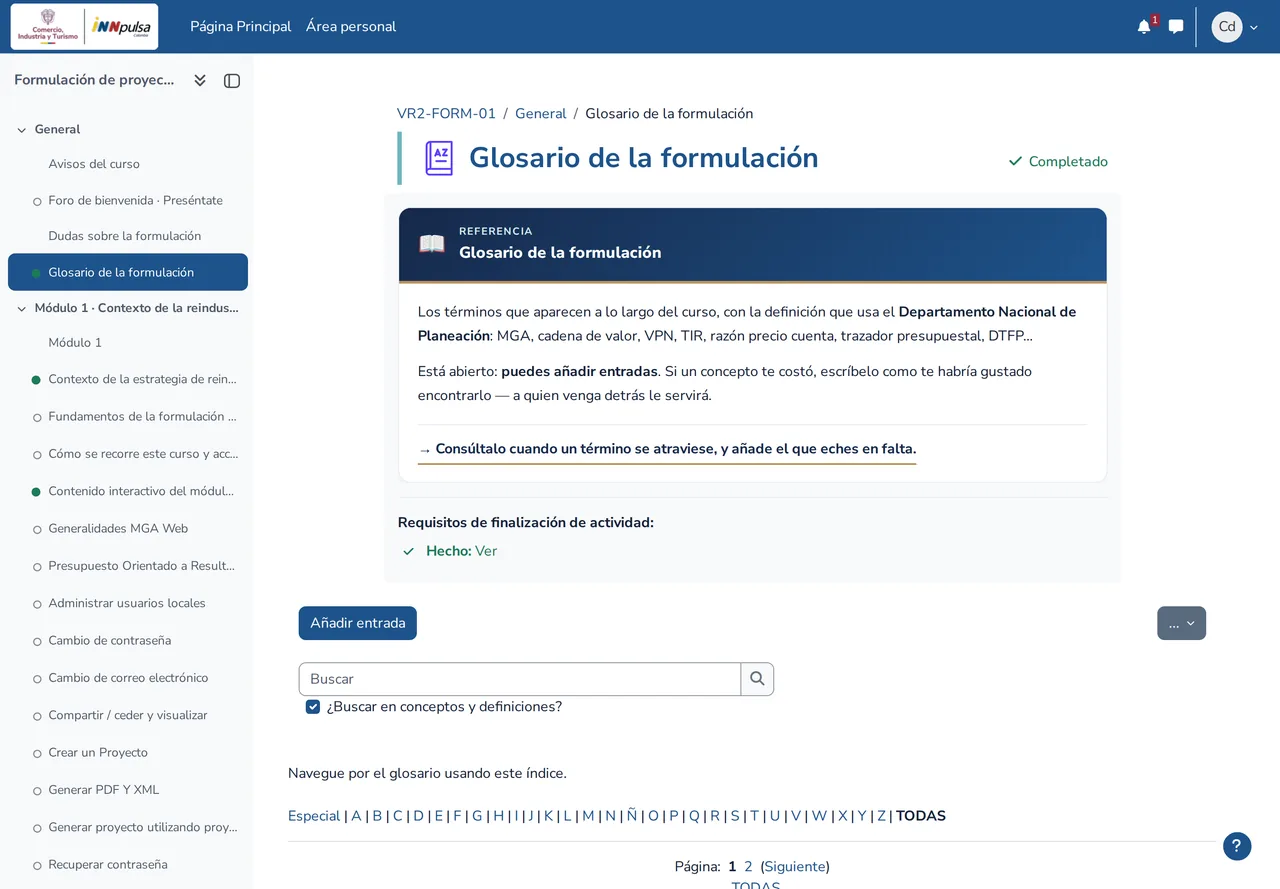
Glosario de la formulación
Los términos del glosario aparecen subrayados dentro de los contenidos: al pulsarlos se abre su definición sin salir de la página que se está leyendo.
Los foros
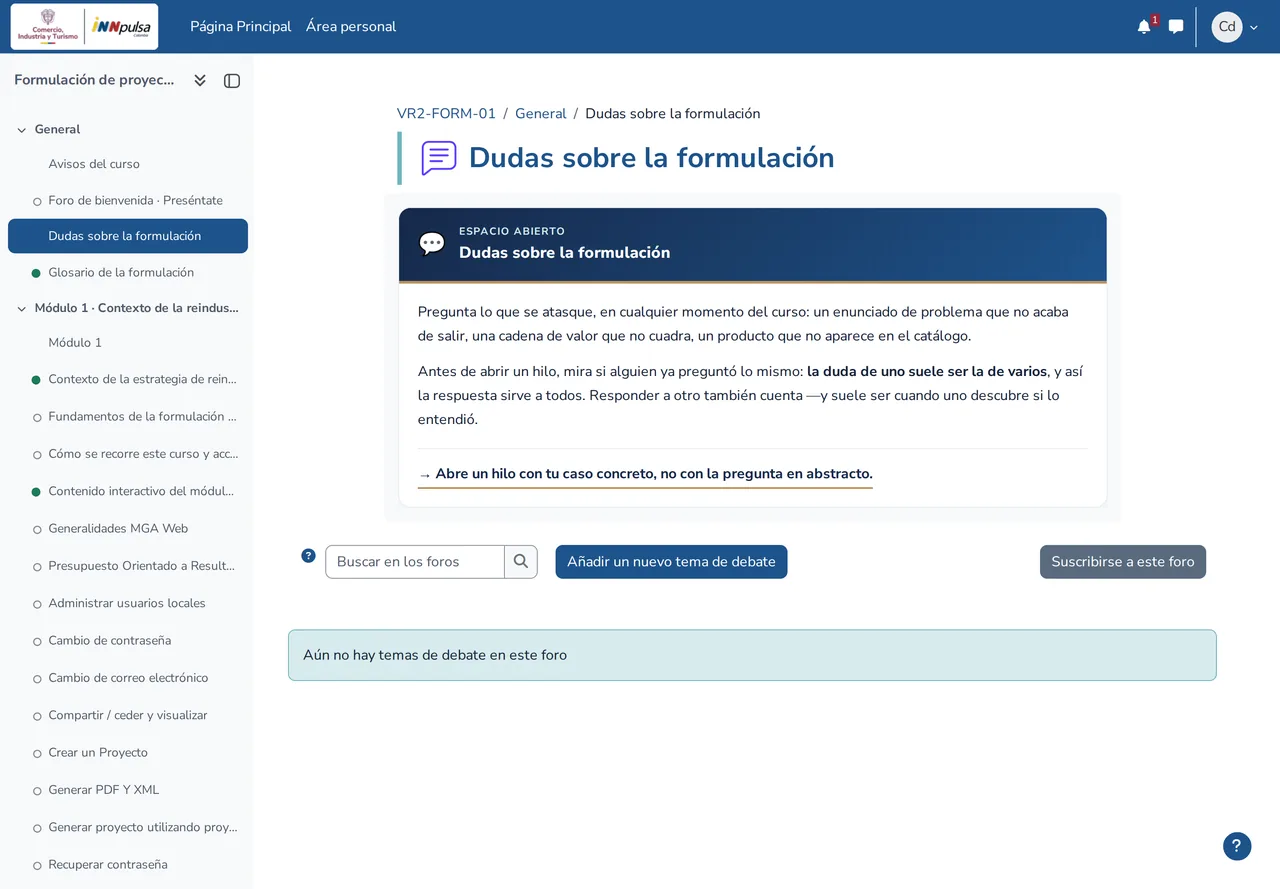
Foro de dudas
Hay un foro de bienvenida para presentarse y un foro de dudas para preguntar sobre la formulación. Preguntar en el foro y no por correo tiene una ventaja: la respuesta le sirve a quien tenga la misma duda después.
7. Las evaluaciones
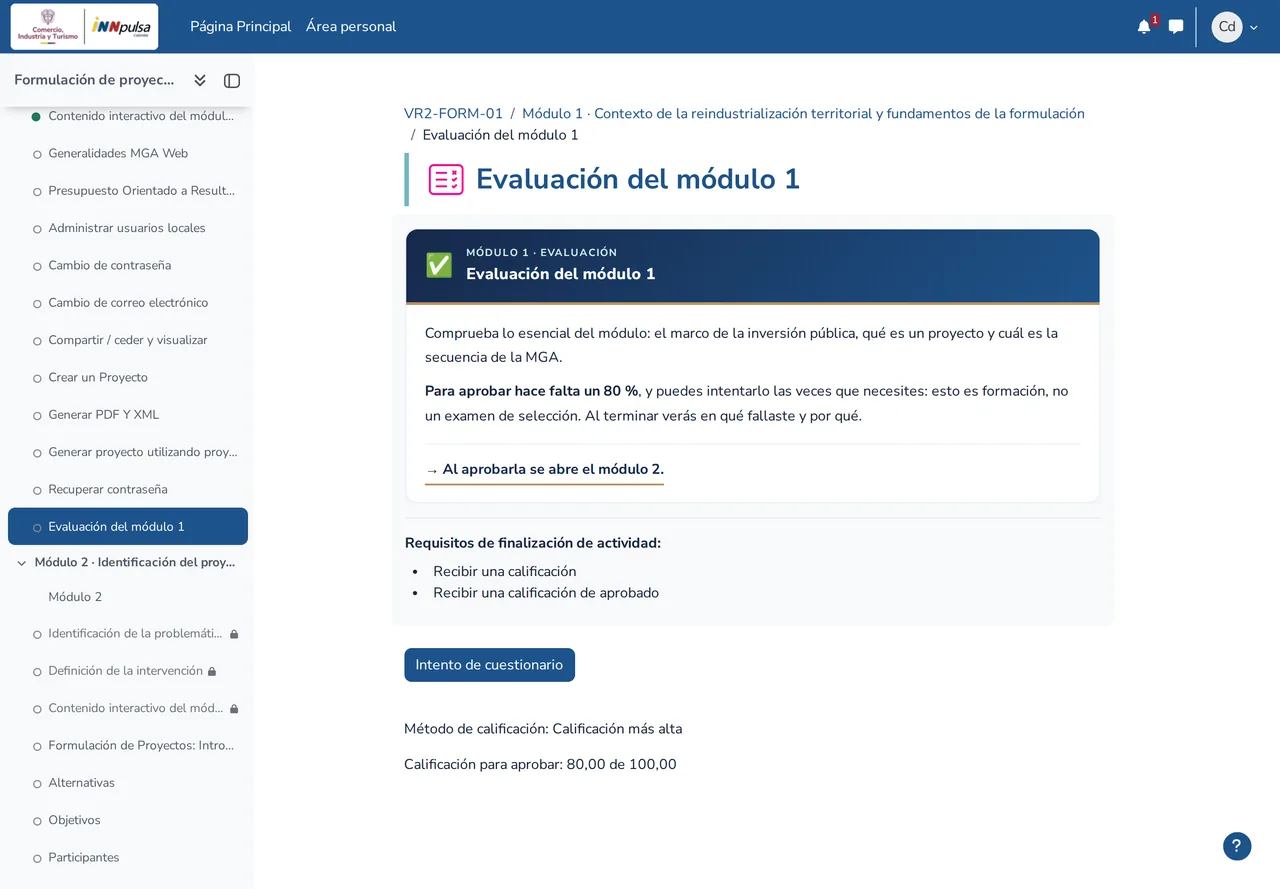
Evaluación de módulo
- Cada módulo cierra con una evaluación.
- Se aprueba con 80 % o más.
- Al terminar, cada pregunta muestra su retroalimentación: no solo si estaba bien, sino por qué.
Ver las calificaciones
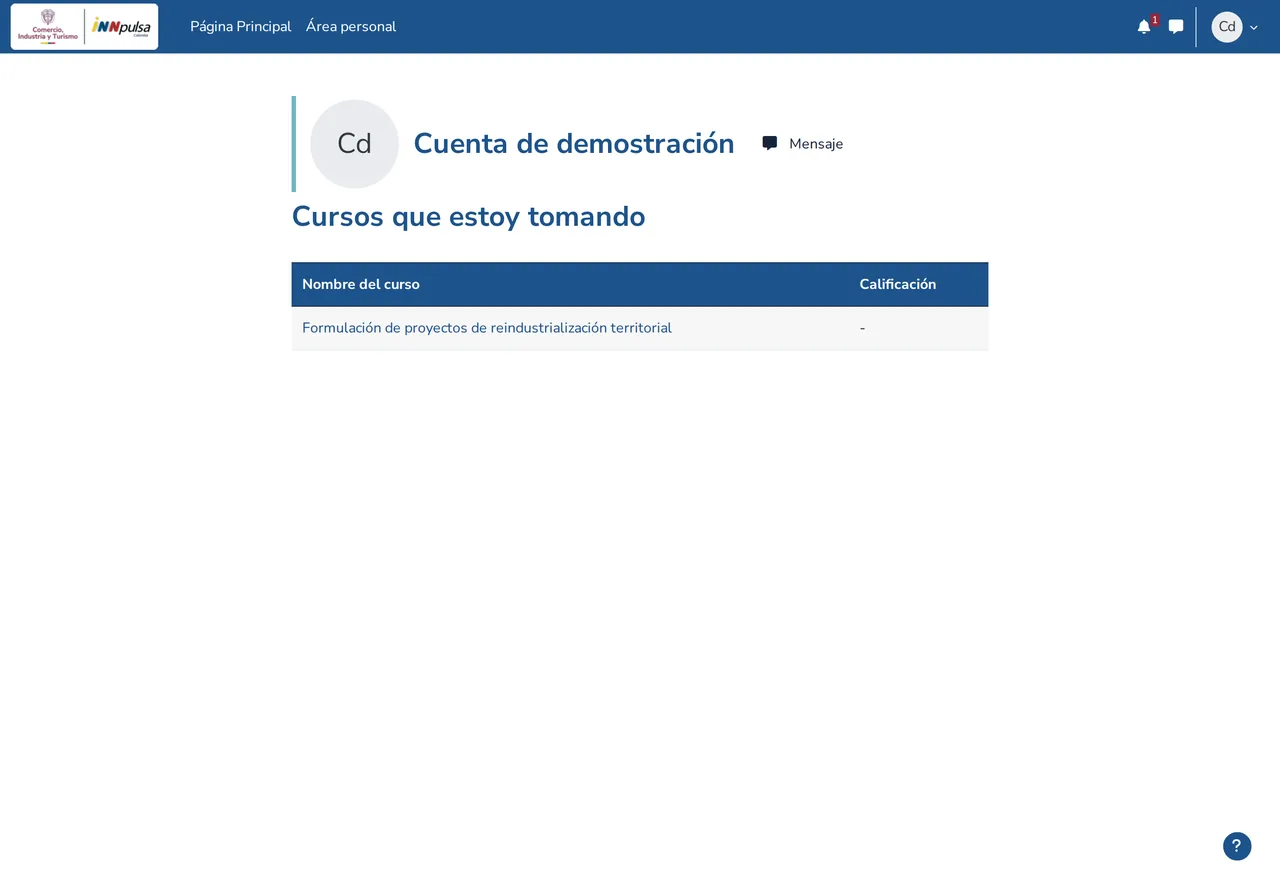
Calificaciones
En Calificaciones aparece el resultado de cada evaluación y la nota del curso.
8. La cuenta
El perfil
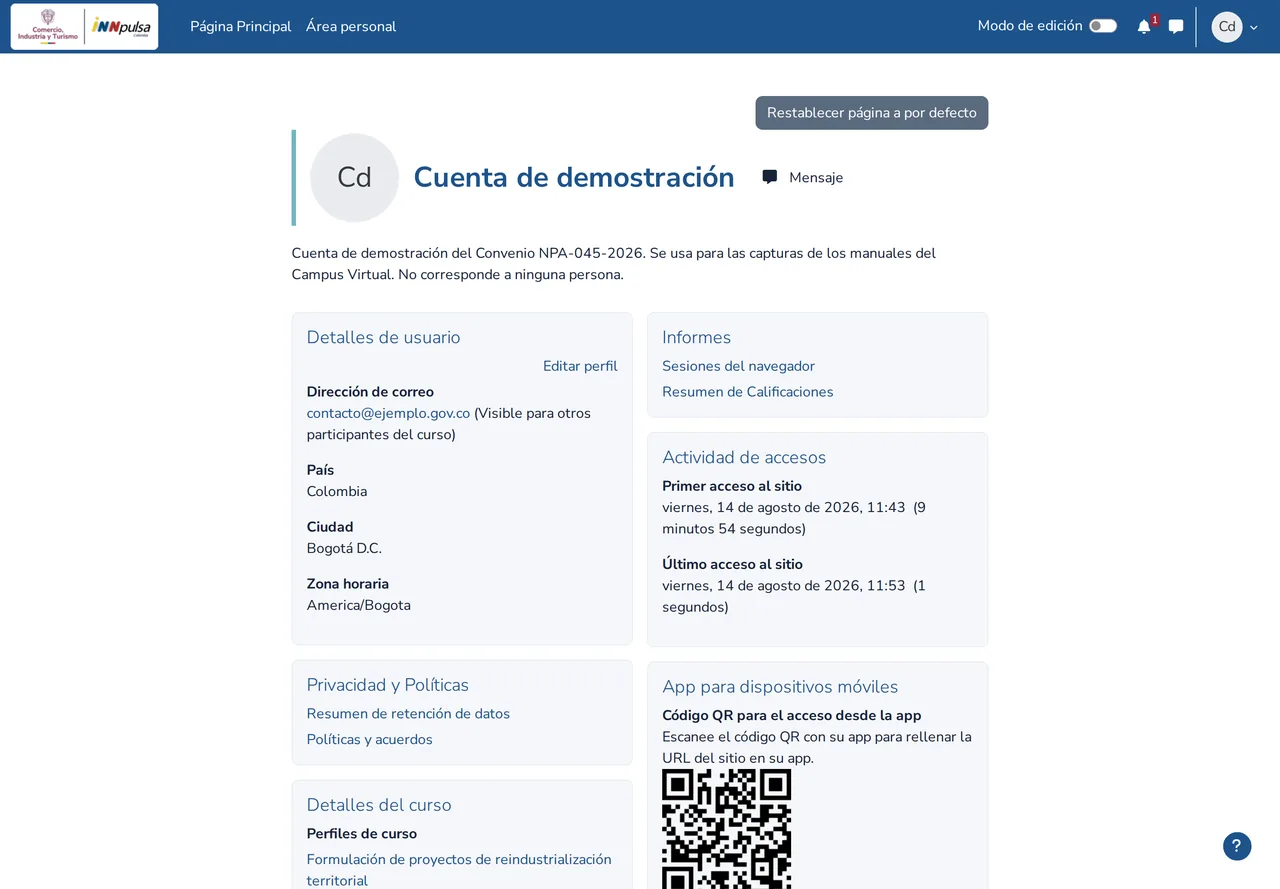
Perfil del participante
Desde el perfil se edita el nombre, se sube una fotografía y se revisan los datos de contacto.
Las preferencias
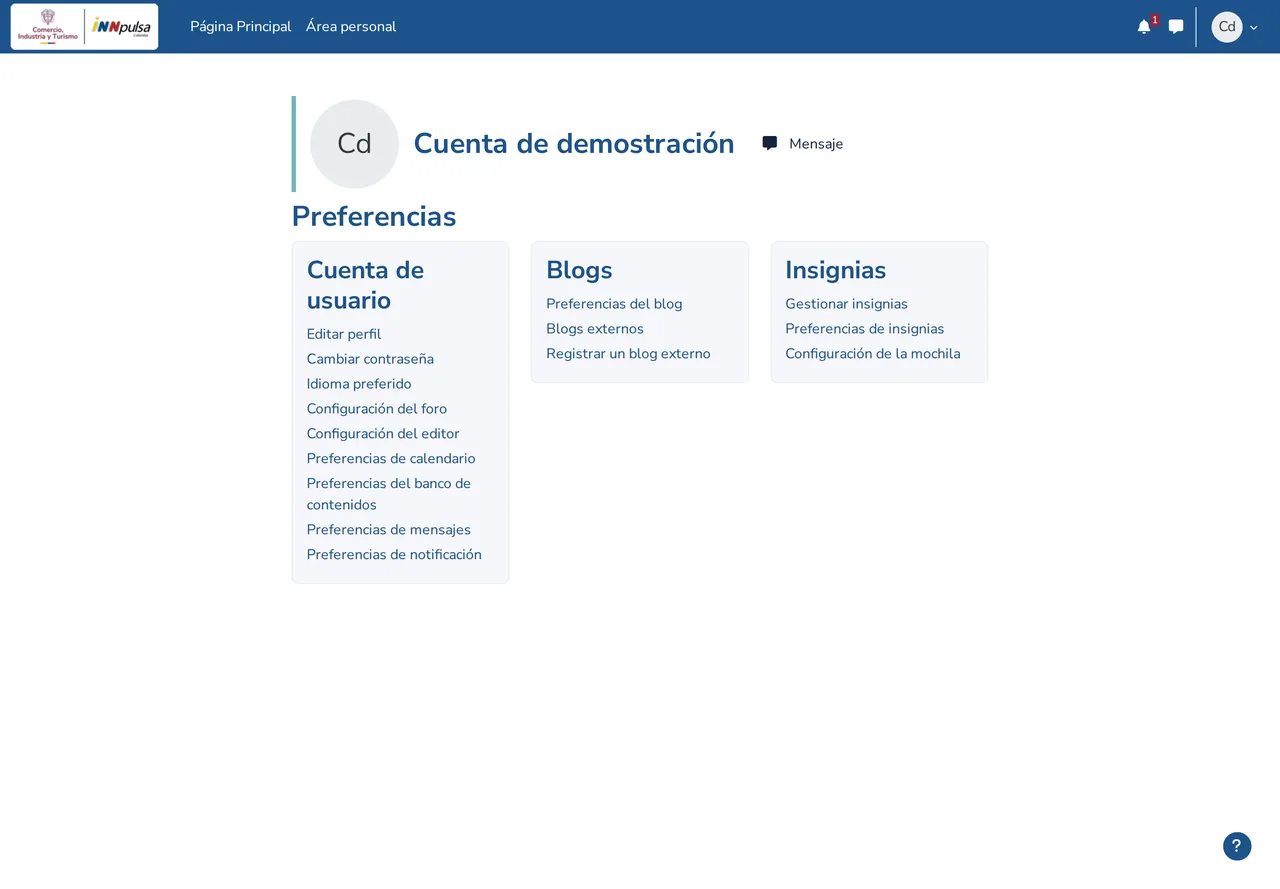
Preferencias de la cuenta
Aquí se cambian la contraseña, el idioma y las notificaciones por correo.
El consentimiento dado
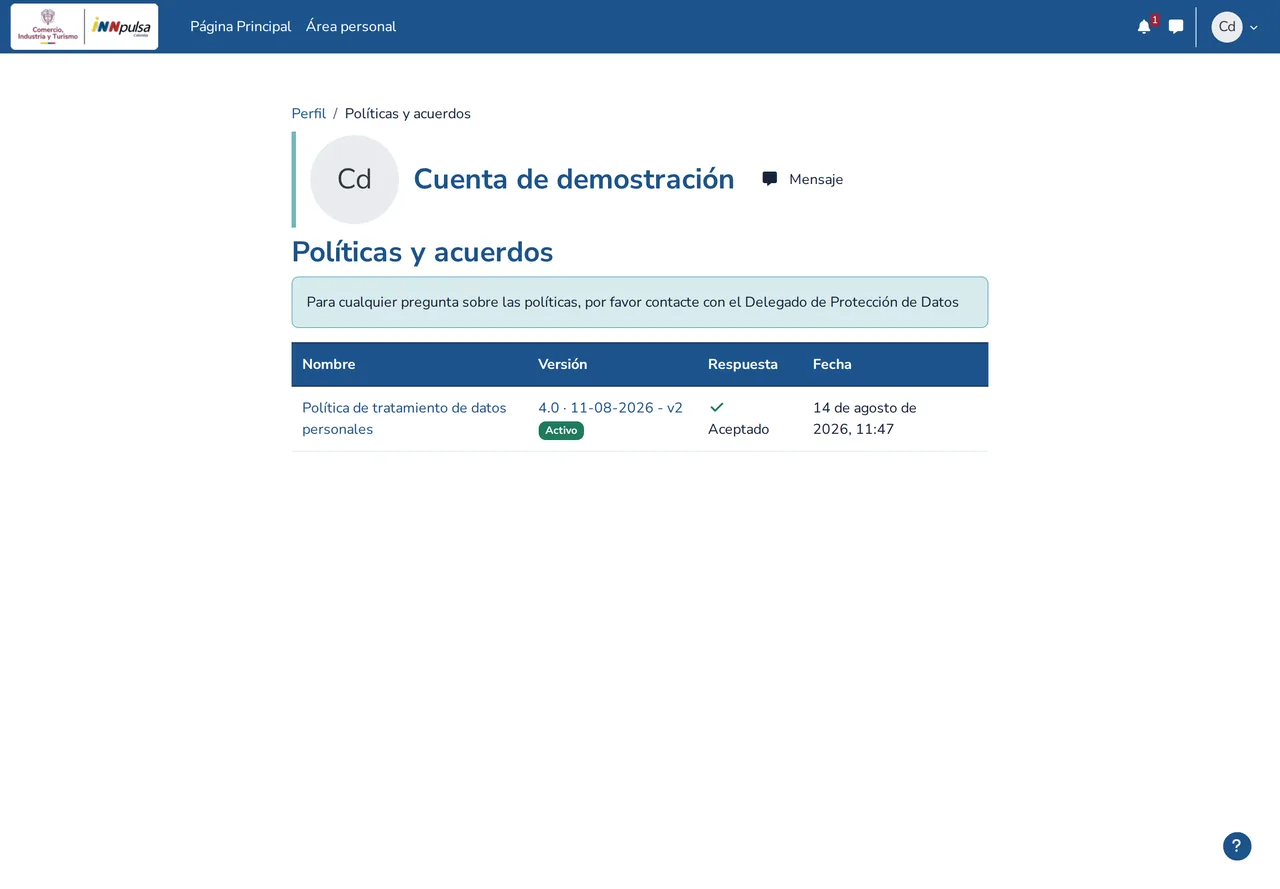
Políticas aceptadas
En Políticas y acuerdos se puede consultar en cualquier momento qué versión de la política se aceptó y cuándo. El texto completo está siempre disponible, también sin haber entrado:
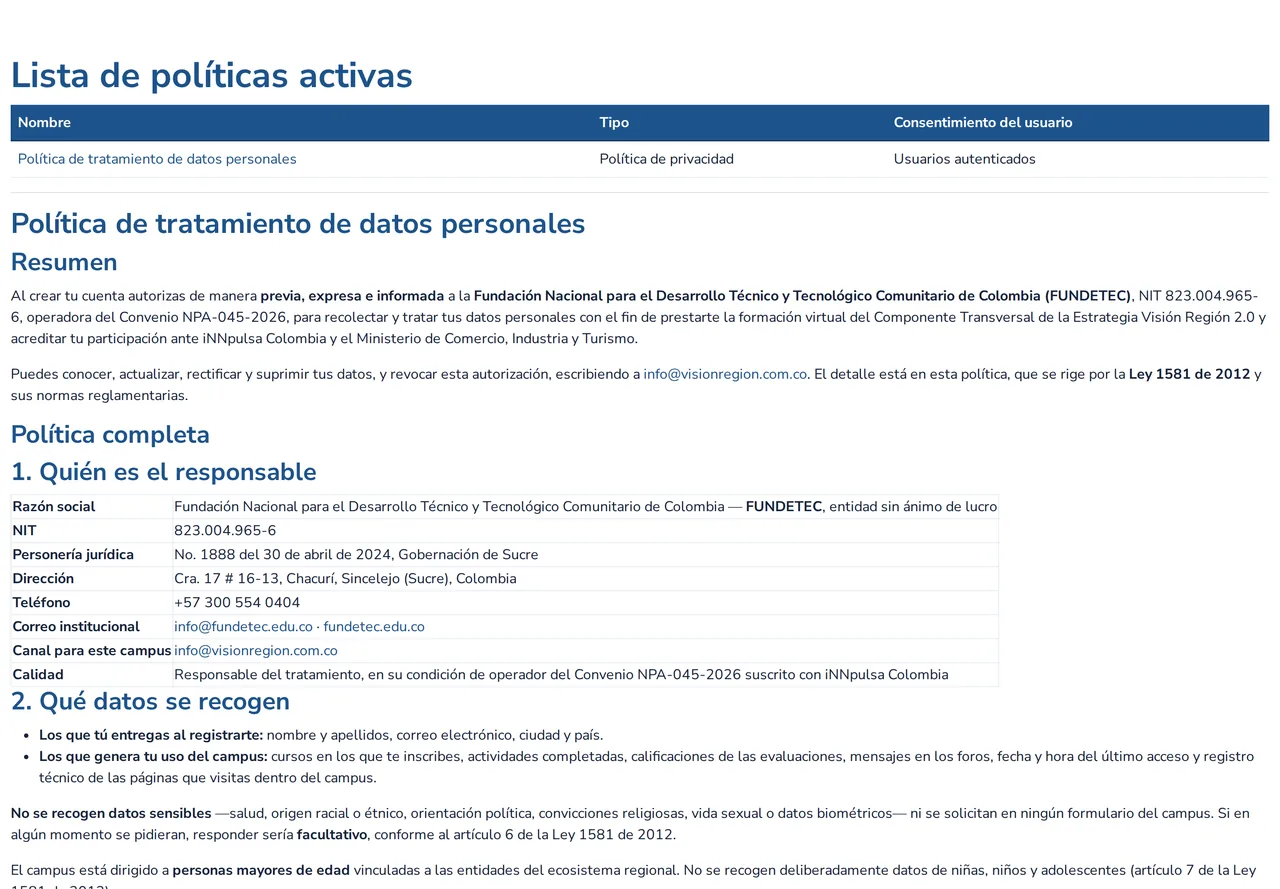
Política de datos, versión pública
9. Preguntas frecuentes
¿Tengo que hacer el curso de una sentada? No. El avance queda guardado; se puede salir y retomar donde se dejó.
¿Puedo repetir una evaluación? Sí. Si no se alcanza el 80 %, se puede volver a intentar.
¿Por qué no veo el módulo 2? Porque se abre al aprobar la evaluación del módulo 1. Es la ruta secuencial del curso.
No me llegó el correo de confirmación. Revisar la carpeta de correo no deseado. Si tampoco está, se puede volver a intentar el registro con la misma dirección.
¿El campus tiene costo? No. Es un bien público digital de la Estrategia Visión Región 2.0.
¿A quién escribo si algo no funciona? A info@visionregion.com.co, indicando el nombre de usuario y qué pantalla dio problema.
Documento del Convenio de Cooperación NPA-045-2026 · Componente Transversal. Las capturas corresponden al campus en producción y se tomaron con una cuenta de demostración; los nombres y correos de terceros que aparecían en pantalla están sustituidos.